Digitale Dienste
Informationsportal

 Hier bin ich:

Inhaltlich verantwortlich:
Redaktion bildung-lsa.de
Eingestellt am: 21.09.2026
Stand vom: 22.09.2026
Stand vom: 22.09.2026
Dieses Medium ist freies Lern- und Lehrmaterial im Sinne der UNESCO-Initiative Open Educational Ressources (OER) Details zu OER.
Sie dürfen diesen Beitrag entsprechend oben angegebener Lizenz verwenden, wenn Sie folgende Quellenangabe benutzen:
Redaktion bildung-lsa.de auf dem Bildungsserver Sachsen-Anhalt (http://www.bildung-lsa.de/index.php?KAT_ID=14633#art46489)


Redaktion bildung-lsa.de auf dem Bildungsserver Sachsen-Anhalt (http://www.bildung-lsa.de/index.php?KAT_ID=14633#art46489)


Änderungen beim WebmailBei unserem Webmail-Portal steht das Standard-Design "Elastic" zur Verfügung. Die älteren Designs "Larry" und "Classic" wurden aus Kompatibilitäts- und Sicherheitsgründen deaktiviert. E-Mails, Ordner und Einstellungen bleiben dabei unverändert.
Mehr Informationen
Inhaltlich verantwortlich:
Redaktion bildung-lsa.de
Eingestellt am: 17.07.2024
Stand vom: 30.09.2026
Stand vom: 30.09.2026
Dieses Medium ist freies Lern- und Lehrmaterial im Sinne der UNESCO-Initiative Open Educational Ressources (OER) Details zu OER.
Sie dürfen diesen Beitrag entsprechend oben angegebener Lizenz verwenden, wenn Sie folgende Quellenangabe benutzen:
Redaktion bildung-lsa.de auf dem Bildungsserver Sachsen-Anhalt (http://www.bildung-lsa.de/index.php?KAT_ID=14633#art44936)
Redaktion bildung-lsa.de auf dem Bildungsserver Sachsen-Anhalt (http://www.bildung-lsa.de/index.php?KAT_ID=14633#art44936)
Lizenzangaben der eingebundenen Medien
 | Dokument von Redaktion bildung-lsa.de /Lizenz: CC BY-SA 4.0 | |
Der Bildungsserver Sachsen-Anhalt stellt E-Mail-Dienste (im Sinne des Telekommunikationsgesetzes) für alle Schulen in staatlicher Trägerschaft sowie für alle allgemeinbildenden Schulen in freier Trägerschaft bereit.
Jede Lehrkraft mit einem Bildungsserver-Account kann sich eine dienstliche E-Mail-Adresse einrichten. Anleitungen dazu – sowie zur Einrichtung gängiger E-Mail-Apps – sind hier zu finden.
Einrichtung einer Dienst-E-Mail-Adresse
- Wenn Sie sich am Bildungsserver angemeldet haben, klicken Sie auf das Benutzersymbol über Ihrem Namen und dann auf "Nutzerportal". Sie werden auf Ihre persönliche Startseite des Nutzerportals weitergeleitet.
- Wählen Sie den Assistenten zur Erstellung Ihrer Dienstmailadresse aus.
- Sie sehen nun einen Vorschlag für Ihre E-Mail-Adresse. Dieser wird automatisch aus Ihren angegebenen Daten generiert. Wenn Sie diesen übernehmen möchten, klicken Sie bitte auf Speichern. Wenn Sie diesen Vorschlag nicht übernehmen möchten, tragen Sie die gewünschte E-Mail-Adresse ein und klicken Sie dann auf Speichern.
- Ihre dienstliche E-Mail-Adresse ist nun eingerichtet.
- Wir empfehlen Ihnen für das Verwalten Ihres E-Mails die Nutzung von Mozilla Thunderbird. Das Programm ist kostenfrei, Open Source und für Windows, macOS, Linux und Android verfügbar. Es können mehrere Postfächer zentral verwaltet und mit Filtern, Tags und schneller Suche eingehende Mails effizient sortiert, priorisiert und archiviert werden. Die nötigen Servereinstellungen für IMAP und SMTP finden Sie unten im Akkordeon.
- Alternativ können Sie Ihre Mails weitweit und zu jeder Zeit über den Webmail-Zugang abrufen, den Sie auch oben unter "Digitale Dienste" finden.
Warum werden manche Anhänge bei Empfang oder Versand blockiert?
E-Mails sind einer der häufigsten Übertragungswege für Schadsoftware und Phishing. Deshalb blockiert unser Mailserver bestimmte Dateitypen als Anhang – sowohl beim Versand als auch beim Empfang. Besonders kritisch sind Dateien, die beim Öffnen direkt Programme ausführen oder über Skripte und Makros automatisch weiteren Code nachladen können.
Ausführbare Dateien (z. B. .exe, .bat, .cmd, .scr) können beim Starten unmittelbar Schaden anrichten – etwa Schadsoftware installieren oder Daten verschlüsseln.
Alte Office-Formate wie .doc, .xls, .ppt (sowie Vorlagen wie .dot, .xlt) werden häufig in Angriffsmails missbraucht und sind aus Sicherheitsgründen nicht zugelassen. Auch wenn eine solche Datei harmlos aussieht, lässt sie sich daher nicht per E-Mail versenden.
Makrofähige Office-Formate wie .docm, .xlsm, .pptm (und die Vorlagen .dotm, .xltm) sind ausdrücklich dafür gedacht, Makros zu enthalten – kleine Programme innerhalb eines Dokuments. Makros können für Automatisierungen nützlich sein, werden aber sehr oft missbraucht, um Schadcode auszuführen oder Inhalte aus dem Internet nachzuladen. Auch sie werden deshalb blockiert.
Darüber hinaus blockieren wir weitere riskante Formate, die Code ausführen oder Systemeinstellungen verändern können.
-
Was lässt sich problemlos und sicher versenden?
Für den normalen Austausch von Dokumenten sind OpenDocument-Formate wie z. B. .odt, .ods oder .odp oder aktuelle Office-Formate wie .docx, .xlsx, .pptx die beste Wahl. Sie sind Standardformate und nicht als Makro-Dateien vorgesehen.
Wenn Inhalte nur gelesen oder ausgedruckt werden sollen, ist der Versand als PDF besonders geeignet.
Wenn in Ausnahmefällen tatsächlich Makros benötigt werden, sollten solche Dateien nicht per E‑Mail-Anhang verschickt werden, sondern über eine schulische Dateiablage/Cloud mit Berechtigungen (ggf. nach Rücksprache mit der IT), damit Zugriff und Herkunft besser kontrolliert werden können.
Einstellungen für Mailprogramm (IMAP und SMTP)
Für die Nutzung Ihrer E-Mail mit einem Mailprogramm empfehlen wir Ihnen ausdrücklich die Nutzung von IMAP und SMTP.
| Posteingangsserver | Postausgangsserver | |
| Servertyp/Protokoll | IMAP | SMTP |
| Serveradresse | mail.bildung-lsa.de | |
| Port |
993 |
465 |
| Verbindungssicherheit/Verschlüsselung | TLS/SSL | |
| Benutzername | Ihr Anmeldename beim Bildungsserver | |
| Passwort | Ihr Passwort beim Bildungsserver | |
| Authentifizierungsmethode | Passwort, normal | |
-
IMAP (Internet Message Access Protocol)
Mit
 IMAP bleiben alle E-Mails zentral auf dem Server gespeichert. So können Sie von beliebig vielen Geräten – Computer, Smartphone oder Tablet – gleichzeitig auf Ihre Nachrichten zugreifen. IMAP synchronisiert dabei kontinuierlich alle Aktionen: Lesen, Löschen oder Verschieben einer E-Mail wird automatisch auf allen Geräten übernommen.
Da Ihre E-Mails auf dem Server verbleiben, haben Sie jederzeit und überall Zugriff auf Ihre vollständige Nachrichten-Historie – eine Internetverbindung genügt. Das ist besonders praktisch, wenn Sie häufig unterwegs sind oder mehrere Geräte nutzen. Ein weiterer Vorteil: Bei einem Geräteverlust, -defekt oder -wechsel bleiben Ihre E-Mails erhalten, da sie sicher auf dem Server liegen. -
POP3 (Post Office Protocol)
POP3 lädt E-Mails dagegen nur lokal auf ein einzelnes Gerät herunter und löscht sie anschließend vom Server. Das hat mehrere Nachteile:Ihre E-Mails sind ausschließlich auf dem Gerät verfügbar, auf das sie heruntergeladen wurden. Es findet keine Synchronisation statt – gelesene oder gelöschte Nachrichten werden nicht auf andere Geräte übertragen. Da die E-Mails nach dem Abruf vom Server entfernt werden, sind regelmäßige Backups zwingend nötig. Bei einem Geräteausfall können sonst alle Nachrichten unwiederbringlich verloren gehen.
Verwenden Sie POP3 daher nur als Notlösung. Anders als bei IMAP muss für eine sichere POP3-Verbindung der Port 995 konfiguriert werden.
Einrichtung von Mozilla Thunderbird
-
Öffnen Sie Thunderbird und klicken Sie oben rechts auf die Menü-Schaltfläche (drei waagerechte Striche).
-
Klicken Sie auf Konto-Einstellungen.
-
Klicken Sie nun auf Konto-Aktionen und wählen Sie die Option E-Mail-Konto hinzufügen.
-
Geben Sie nun Ihren vollständigen Namen, Ihre E-Mail-Adresse und Ihr Passwort ein. Klicken Sie auf Manuell einrichten.
-
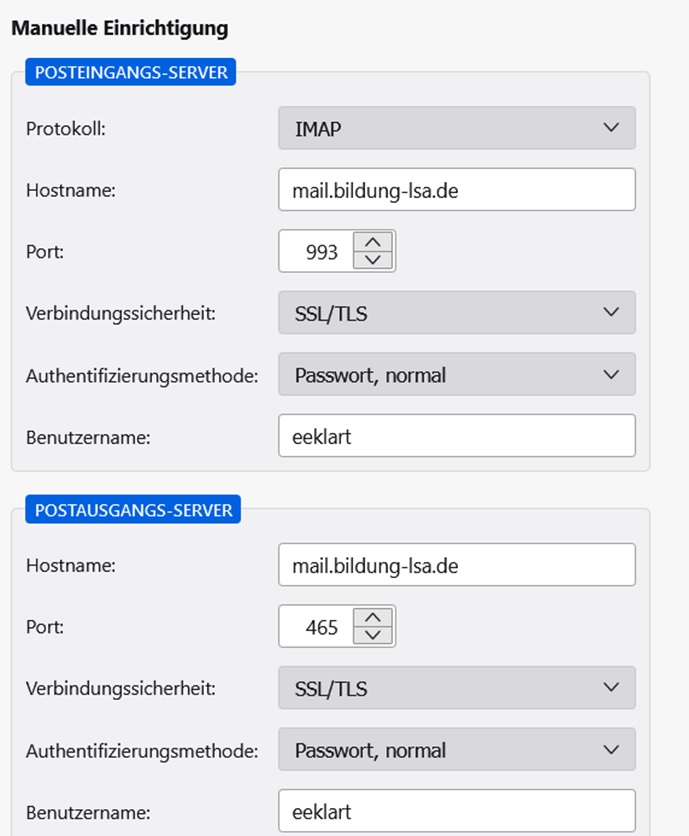 Geben Sie nun die oben angegebenen Konfigurationseinstellungen unseres Servers ein.
 -
Bestätigen Sie die Eingaben. Die Einrichtung ist damit abgeschlossen.
Einrichtung von Apple Mail für Mac
-
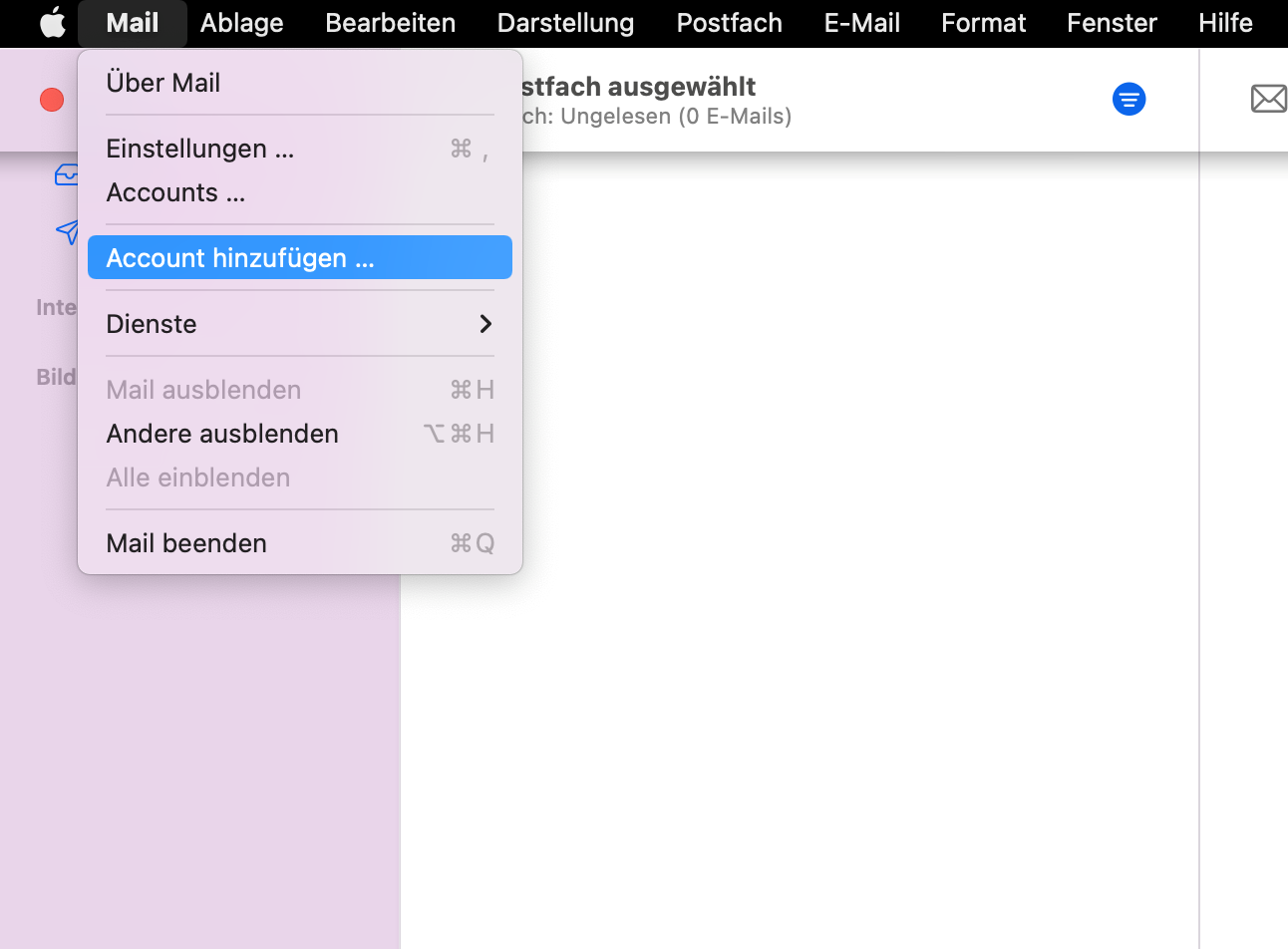 Um das E-Mail-Konto hinzuzufügen, klicken Sie auf Mail und dann auf Account hinzufügen.
 -
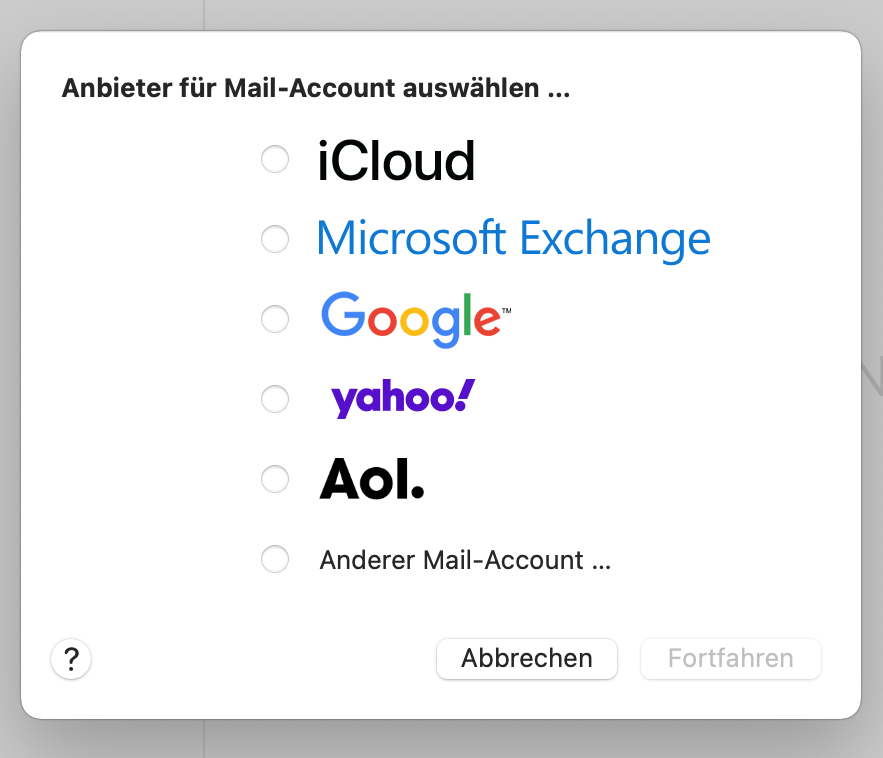 Wählen Sie Anderer Mail-Account... aus.
 -
Tragen Sie nun Ihren vollständigen Namen, E-Mail-Adresse und Passwort ein. Danach klicken Sie auf Anmelden. Apple Mail sucht nun nach den Servereinstellungen.
-
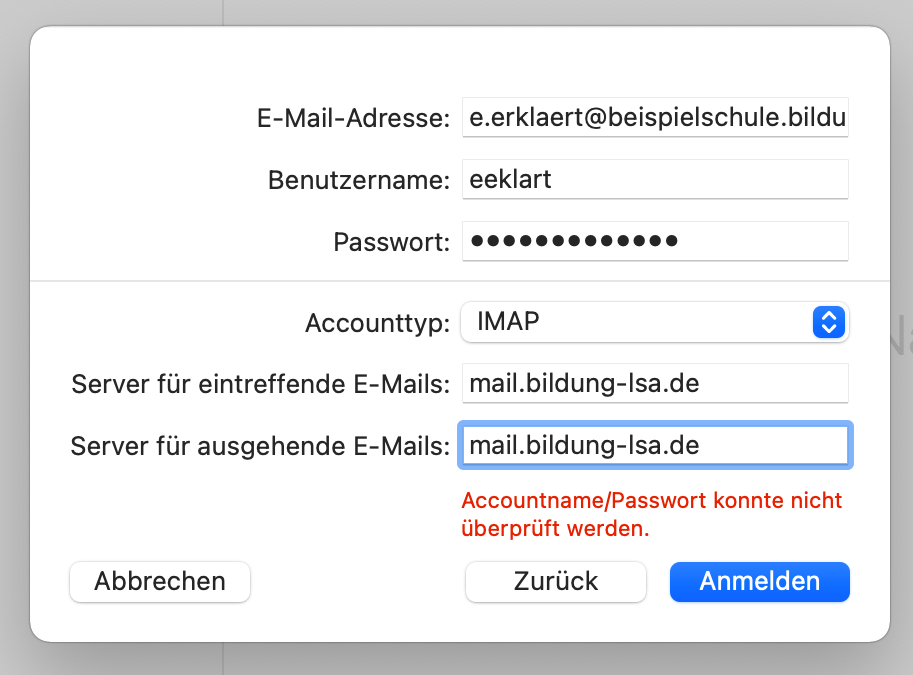 Kurz darauf öffnet sich bei Ihnen ein Fenster, in welchem Sie die Konfigurationseinstellungen unseres Servers eintragen müssen.
 -
Anschließend klicken Sie erneut auf Anmelden. Es erscheint ein Fenster, wo Sie die Apps auswählen sollen, welche mit der eingegebenen Mailadresse genutzt werden sollen.
-
Die Einrichtung ist damit abgeschlossen.
Einrichtung für Apple Mail für iPad
-
Um das E-Mail-Konto auf Ihrem iPad hinzuzufügen, öffnen Sie zunächst die Mail-App.
-
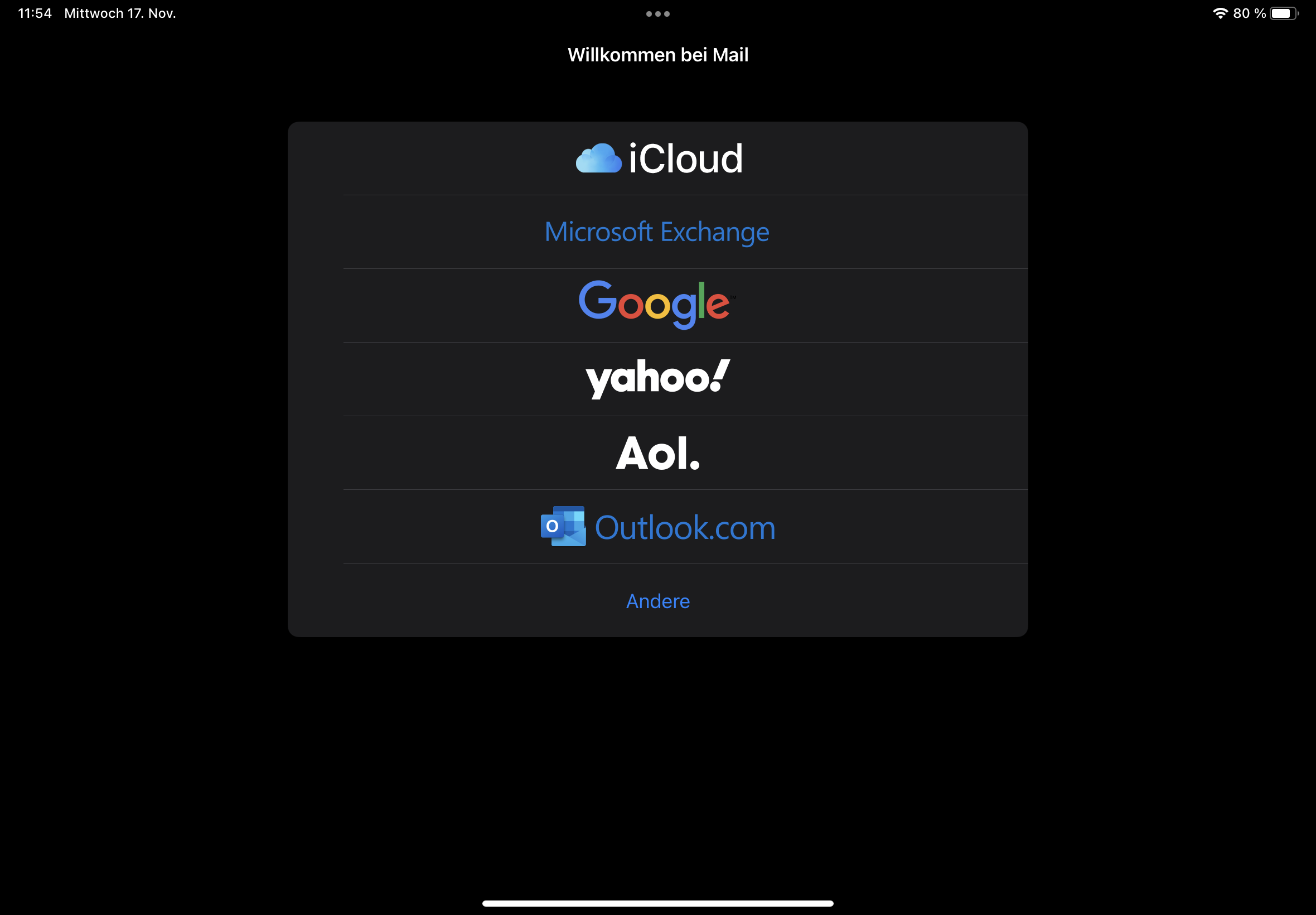 Wählen sie im folgenden Auswahlmenü Andere.
 -
Tragen Sie nun Ihren vollständigen Namen, E-Mail-Adresse und Passwort ein. Danach klicken Sie auf Weiter. Apple Mail sucht nun nach den Servereinstellungen.
-
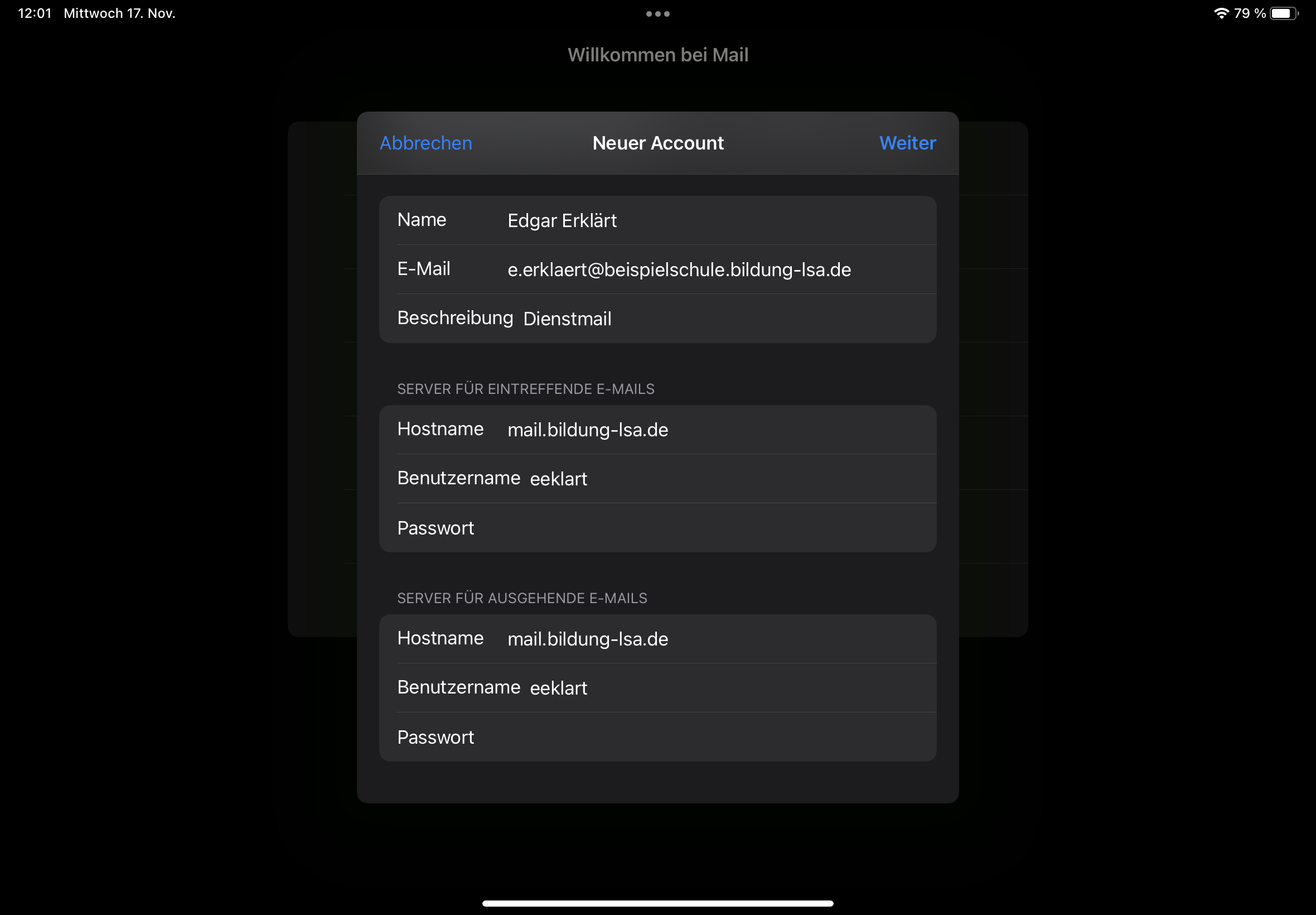 Kurz darauf öffnet sich bei Ihnen ein Fenster, in welchem Sie die Konfigurationseinstellungen unseres Servers eintragen müssen.
 -
Anschließend klicken Sie erneut auf Weiter. Es erscheint ein Fenster, wo Sie die Apps auswählen sollen, welche mit der eingegebenen Mailadresse genutzt werden sollen.
-
Die Einrichtung ist damit abgeschlossen.
E-Mail-Nutzung über Webmail
-
Öffnen Sie den Webmailer oben auf dieser Seite unter "Digitale Dienste" oder über die URL https://portal.bildung-lsa.de/webmail.
-
Geben Sie ggf. Ihre Anmeldedaten für den Bildungsserver-Account ein.
Abwesenheitsnotiz, Filter und Weiterleitung im Webmail
Abwesenheitsnotizen, Filterregeln und Weiterleitungen richten Sie im Webmail unter Einstellungen ein. Diese Regeln laufen auf dem Server. Sie greifen deshalb unabhängig davon, ob ein Computer eingeschaltet oder ein Mailprogramm geöffnet ist, und wirken auf allen Zugriffswegen gleichermaßen.
-
Abwesenheitsnotiz einrichten
Die Abwesenheitsnotiz beantwortet eingehende Nachrichten automatisch, solange sie aktiv ist.
- Öffnen Sie Einstellungen › Abwesenheit.
- Tragen Sie unter Betreff und Nachricht den Text der automatischen Antwort ein.
- Legen Sie Beginn der Abwesenheit und Ende der Abwesenheit im Format JJJJ-MM-TT fest; die Felder daneben nehmen die Uhrzeit auf.
- Setzen Sie Status auf Ein. Bleibt der Status auf Aus, wird keine Antwort versendet.
- Bestätigen Sie mit Speichern.
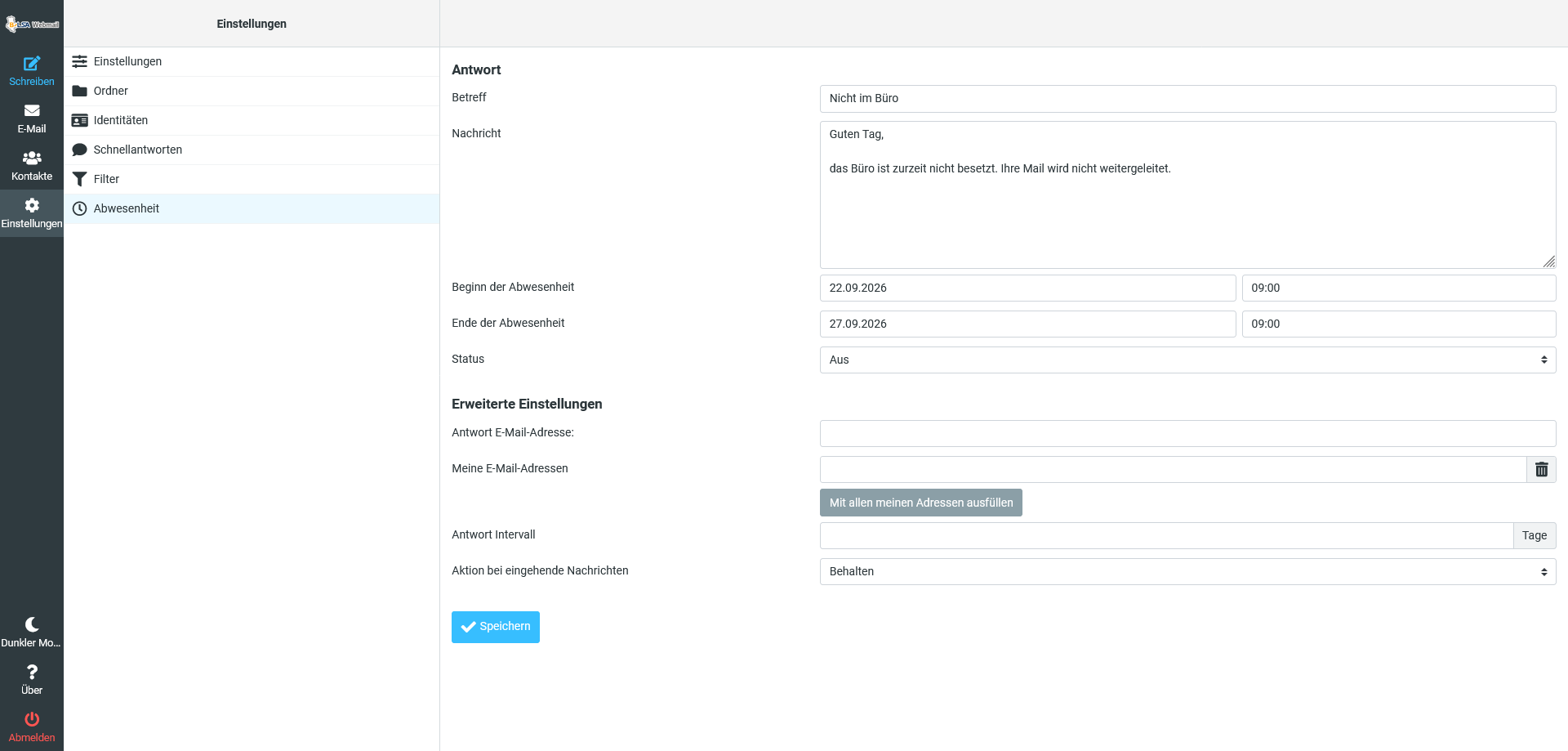
Unter Erweiterte Einstellungen lassen sich weitere Angaben machen. In der Regel können Sie hier die Felder freilassen:
- Antwort E-Mail-Adresse – Absenderadresse der automatischen Antwort.
- Meine E-Mail-Adressen – Adressen, für die die Notiz gelten soll. Die Schaltfläche Mit allen meinen Adressen ausfüllen übernimmt alle hinterlegten Adressen.
- Antwort Intervall – Anzahl der Tage, nach denen derselbe Absender erneut eine Antwort erhält (Standard: 7 Tage). So wird bei längerem Schriftwechsel nicht auf jede Nachricht geantwortet.
- Aktion bei eingehende Nachrichten – was mit der eingegangenen Nachricht geschieht. Belassen Sie die Einstellung in der Regel auf Behalten.
Hinweis: Die Abwesenheitsnotiz geht an alle Absender, auch an unbekannte. Verzichten Sie deshalb auf private Angaben, genaue Reisedaten oder Telefonnummern und nennen Sie als Vertretung nur eine dienstliche Adresse, die dem Vertretungsfall zugestimmt hat.
-
Filterregeln anlegen
Filter sortieren eingehende Nachrichten automatisch, etwa Rundschreiben in einen eigenen Ordner.
- Öffnen Sie Einstellungen › Filter und wählen Sie Erstellen.
- Vergeben Sie einen Filternamen und lassen Sie Filter aktiviert eingeschaltet.
- Wählen Sie unter Bereich, ob alle oder nur eine der folgenden Regeln zutreffen müssen.
- Legen Sie unter Regeln die Bedingung fest, etwa Betreff – enthält – Suchbegriff. Über das Pluszeichen fügen Sie weitere Bedingungen hinzu.
- Wählen Sie unter Aktionen aus, was geschehen soll, etwa Nachricht verschieben nach und den Zielordner.
- Speichern Sie den Filter. Er wird ab der nächsten eingehenden Nachricht angewendet.
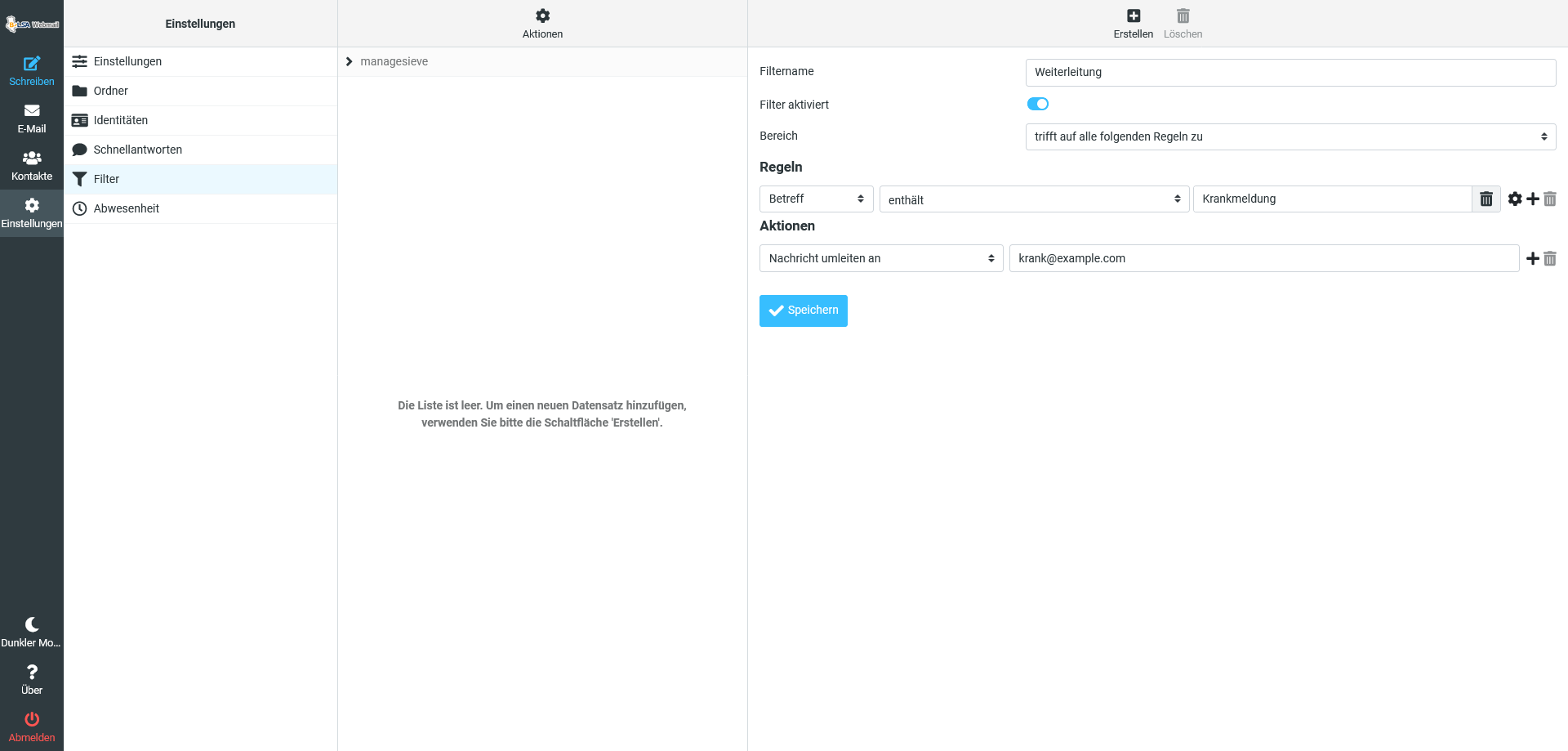
Filter werden von oben nach unten abgearbeitet. Bereits vorhandene Nachrichten bleiben unberührt; Regeln wirken nur auf neu eingehende Post.
-
Weiterleitung einrichten
Eine Weiterleitung richten Sie als Filter ein. Maßgeblich ist die gewählte Aktion:
- Kopie senden an – die Nachricht wird weitergeleitet und bleibt zusätzlich im Postfach.
- Nachricht umleiten an – die Nachricht wird an die angegebene Adresse umgeleitet, ohne zusätzlich im Postfach zu verbleiben.
Wichtig: Klären Sie ggf. Weiterleitungen – etwa im Vertretungsfall oder an ein Funktionspostfach der Schule – vorab mit der Schulleitung und der oder dem Datenschutzbeauftragten.
Hinweis zur Nutzung der neuen Outlook-App für Android, iOS und Windows
Wir raten dringend davon ab, die neue Outlook‑App für Android, iOS und Windows 10 bzw. 11 für dienstliche E‑Mail‑Konten zu verwenden. Diese Anwendungen übermitteln persönliche Zugangsdaten und Postfachinhalte an Microsoft‑Cloud‑Dienste und ermöglichen dort Zugriff und Auswertung – unabhängig davon, ob es sich um IMAP‑ oder POP3‑Konten handelt.
Die Nutzung dieser Apps für dienstliche Konten ist daher problematisch, da die Weitergabe persönlicher Zugangsdaten nicht zulässig ist.
Falls Sie die genannten Apps bereits verwenden, gehen Sie bitte wie folgt vor:
- Deinstallieren bzw. deaktivieren Sie die App auf Ihrem Gerät.
- Ändern Sie ggf. umgehend Ihr Passwort.
Als sichere Alternativen empfehlen wir die Webmail‑Oberfläche oder E‑Mail‑Programme mit direkter IMAP/SMTP‑Verbindung und TLS wie z. B. Mozilla Thunderbird.
Inhaltlich verantwortlich:
Redaktion bildung-lsa.de
Eingestellt am: 05.06.2023
Stand vom: 18.09.2026
Stand vom: 18.09.2026
Dieses Medium ist freies Lern- und Lehrmaterial im Sinne der UNESCO-Initiative Open Educational Ressources (OER) Details zu OER.
Sie dürfen diesen Beitrag entsprechend oben angegebener Lizenz verwenden, wenn Sie folgende Quellenangabe benutzen:
Redaktion bildung-lsa.de auf dem Bildungsserver Sachsen-Anhalt (http://www.bildung-lsa.de/index.php?KAT_ID=14633#art42960)
Redaktion bildung-lsa.de auf dem Bildungsserver Sachsen-Anhalt (http://www.bildung-lsa.de/index.php?KAT_ID=14633#art42960)
Lizenzangaben der eingebundenen Medien
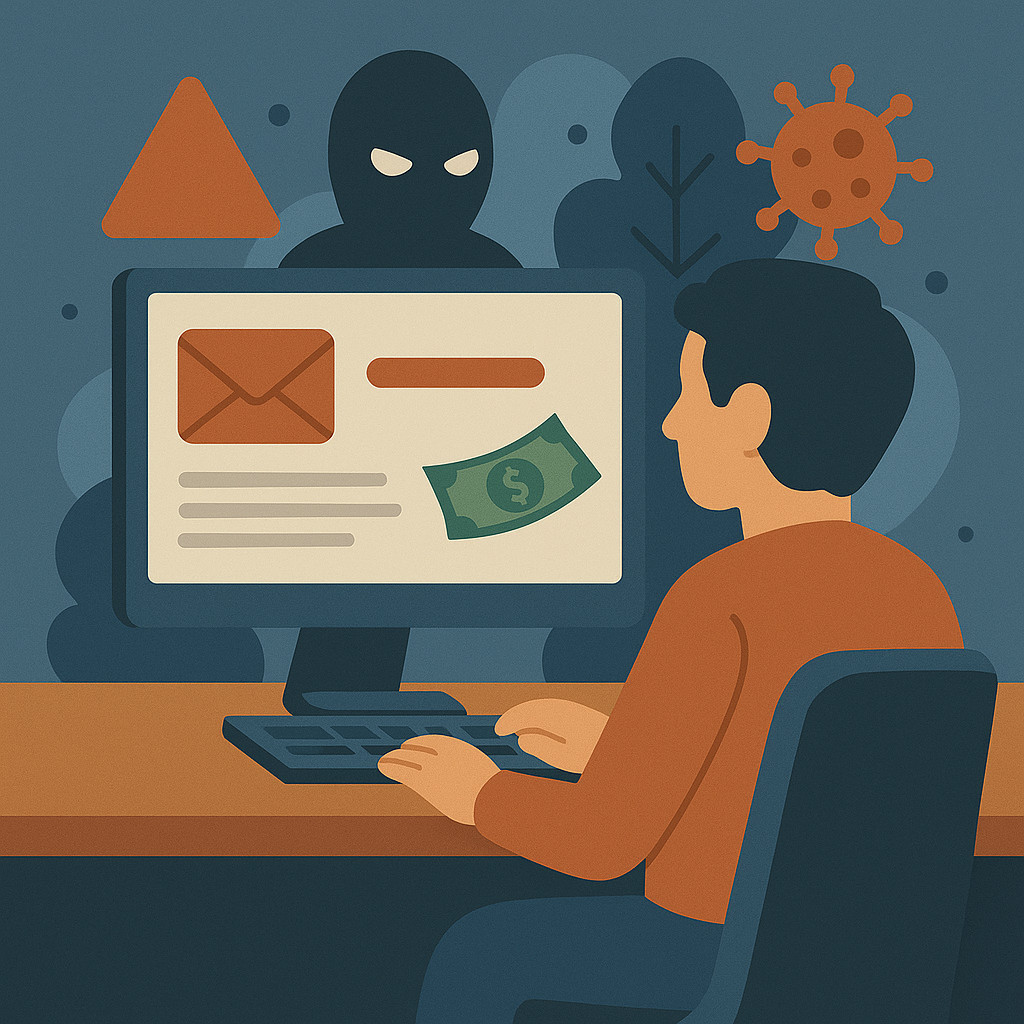 | Originalbild von KI-generiert /Lizenz: CC0 |  |
Spam- und Phishing-Mails gehören leider zum Alltag aller E-Mail-Dienste. Trotz technischer Schutzmaßnahmen können Spam-Mails im Posteingang landen. Deshalb ist Aufmerksamkeit weiterhin wichtig.
Kurzcheck: Worauf sollte ich achten?
-
Absenderadresse passt nicht zum Inhalt
-
Unerwartete Inhalte von bekannten Absendern
-
Unerwartete Anhänge oder Links
-
Aufforderungen zum schnellen Handeln
- Rechtschreibfehler oder ungewöhnliche Formulierungen
- *** SPAM? *** steht am Beginn der Betreffzeile
Was tun bei verdächtigen E-Mails?
- Im Zweifel gilt: nicht klicken, nicht antworten, Nachricht löschen!
-
Wenn Sie eine Spam- oder Phishing-Mail erhalten haben, können Sie uns diese als Anhang an spam-report@bildung-lsa.de weiterleiten. Wir können die Mail analysieren und die Spamerkennung verbessern.
Wichtig: Leiten Sie die Nachricht nicht einfach weiter und kopieren Sie den Inhalt nicht in eine neue E-Mail. Nur beim Versand als Anhang bleiben die technischen Informationen der Spam-Mail (Header, Absenderdaten und Zustellinformationen) vollständig erhalten, die bei der Analyse und Verbesserung der Spam-Erkennung helfen.
Wählen Sie dazu die betreffende Mail (oder mehrere mit gedrückter STRG-Taste gleichzeitig) aus dem Posteingang aus. Bei Outlook klicken Sie auf "Weitere Aktionen" - "Als Anlage weiterleiten", bei Thunderbird klicken Sie mit der rechten Maustaste auf die Nachricht und wählen "Weiterleiten als" - "Anhang" und beim Webmail-Portal klicken Sie auf den kleinen Pfeil neben "Weiterleiten" und "Als Anhang".
Phishing erkennen und sicher handeln
Phishingmails sind betrügerische E-Mails, die sich als vertrauenswürdige Absender ausgeben. Ziel ist meist, Passwörter, Zahlungsdaten oder andere vertrauliche Informationen zu erlangen oder Schadsoftware zu verbreiten. Seien Sie besonders aufmerksam bei:
- Aufforderungen zum schnellen Handeln
- Drohungen oder angeblichen Fristen
- ungewöhnlichen Absenderadressen
- unerwarteten Anhängen
- Links zu unbekannten Internetseiten
- ungewöhnlicher Sprache oder Rechtschreibfehlern
Auch E-Mails von bekannten Absendern können verdächtig sein, wenn deren Konten kompromittiert wurden. Seien Sie daher auch bei unerwarteten Nachrichten von Kolleginnen, Kollegen oder anderen bekannten Kontakten aufmerksam.
Öffnen Sie keine verdächtigen Anhänge und klicken Sie nicht auf unbekannte Links. Prüfen Sie bei Links das tatsächliche Ziel, indem Sie mit der Maus über den Link fahren. Geben Sie wichtige Internetadressen im Zweifel direkt selbst in Ihren Browser ein.
Besonders verbreitet sind gefälschte Anmeldeseiten. Eine E-Mail fordert zu einer Anmeldung auf — wegen einer angeblich ablaufenden Frist, eines vollen Postfachs oder einer notwendigen Bestätigung. Der Link führt auf eine nachgebaute Seite, die dem Original täuschend ähnlich sieht. Was dort eingegeben wird, landet direkt beim Angreifer. Weil die Seite anschließend häufig auf die echte Anmeldung weiterleitet, fällt oft nichts auf. Rufen Sie Anmeldeseiten deshalb immer selbst auf, über ein Lesezeichen oder durch Eingabe der Adresse im Browser — nie über einen Link aus einer E-Mail.
Geben Sie niemals Passwörter oder andere vertrauliche Informationen per E-Mail oder Telefon weiter. Auch der Support wird Sie niemals nach Ihrem Passwort fragen. Verwenden Sie für verschiedene Dienste unterschiedliche, starke Passwörter und bewahren Sie diese sicher auf, beispielsweise in einem Passwort-Manager.
Halten Sie Ihr Betriebssystem und Ihre Anwendungen aktuell, ziehen Sie vertrauenswürdige Open-Source-Software in Betracht. Sicherheitsupdates schließen bekannte Schwachstellen und tragen wesentlich zum Schutz Ihrer Geräte und Daten bei.
Wenn das eigene Konto zum Spamversender wird
Gelangen Ihre Zugangsdaten in falsche Hände, wird Ihr Konto in aller Regel nicht ausgespäht, sondern zum Versand fremder Nachrichten missbraucht.
Angreifer interessieren sich meist nicht für den Inhalt eines Postfachs, sondern für seinen guten Ruf. E-Mail-Anbieter weltweit bewerten eingehende Nachrichten unter anderem danach, von welcher Domain sie stammen und ob diese bisher unauffällig war. Eine Bildungseinrichtung wie der Bildungsserver ist aus dieser Sicht wertvoll: Von hier verschickte Nachrichten landen häufiger im Posteingang als im Spam-Ordner.
Ein übernommenes Konto wird damit zum Transportmittel für Nachrichten, die mit Schule nichts zu tun haben — in beobachteten Fällen etwa gefälschte Mitteilungen einer ausländischen Behörde an Empfängerinnen und Empfänger im Ausland. Weder die Schule noch ihre Kontakte spielten dabei eine Rolle.
Es gibt deshalb keine unwichtigen Konten. Ein Postfach, das nie etwas Vertrauliches enthalten hat, ist für diesen Zweck genauso brauchbar wie jedes andere.
Das Passwort wird dabei praktisch nie erraten. Maßgeblich sind zwei Wege: gefälschte Anmeldeseiten (siehe oben) und wiederverwendete Passwörter. Wird ein Passwort bei einem beliebigen anderen Anbieter bekannt — was regelmäßig und ohne eigenes Zutun geschieht —, probieren Angreifer dieselbe Kombination automatisiert bei anderen Diensten aus. Ein Passwort, das nur an einer einzigen Stelle verwendet wird, ist hier wirkungslos.
Nach der Anmeldung geht es schnell: Der Versand beginnt oft innerhalb von Minuten und läuft automatisiert. Wer zu diesem Zeitpunkt in sein Postfach schaut, bemerkt in der Regel nichts.
Anzeichen für ein missbrauchtes Konto — und was dann zu tun ist
- Nachrichten im Ordner "Gesendet", die Sie nicht geschrieben haben
- Unzustellbarkeitsmeldungen zu E-Mails, die Sie nie versendet haben — oft viele und an unbekannte Empfänger
- Rückfragen von Kontakten zu einer merkwürdigen Nachricht von Ihnen
- eine Hinweismeldung über ein erreichtes Versandlimit
- eine Weiterleitungs- oder Filterregel in Ihren Einstellungen, die Sie nicht eingerichtet haben
Zuerst und ohne Umweg: melden — über das Kontaktformular oder telefonisch unter +49 345 2042-220. Ein Konto, das innerhalb weniger Minuten gesperrt wird, verursacht einen Bruchteil des Schadens eines Kontos, das eine Nacht lang unbemerkt versendet.
Eine Meldung hat für Sie keine nachteiligen Folgen — auch dann nicht, wenn Zugangsdaten auf einer gefälschten Seite eingegeben wurden. Das passiert kompetenten Menschen, und die Fälschungen sind gut gemacht.
Außerdem:
- Passwort ändern, und zwar auch bei allen anderen Diensten, bei denen dasselbe oder ein ähnliches Passwort verwendet wurde
- Weiterleitungs- und Filterregeln im Postfach prüfen — diese bleiben auch nach einer Passwortänderung bestehen
- die Schulleitung informieren
- bei möglicher Betroffenheit personenbezogener Daten die oder den Datenschutzbeauftragte:n der Schule einbeziehen
Hintergrund: Warum bekomme ich Spam? Wie schützt der Bildungsserver?
Spam- und Phishingmails sind ein weltweites Phänomen und betreffen alle E-Mail-Dienste. Ein großer Teil dieser Nachrichten wird automatisiert und in sehr hohen Stückzahlen versendet.
Der Bildungsserver setzt Spam- und Virenschutz, verschlüsselte Verbindungen sowie weitere Sicherheitsmechanismen ein. Bereits ein großer Teil unerwünschter Nachrichten wird direkt beim Eingang auf dem Mailserver erkannt und dort blockiert, erreicht also gar nicht die Postfächer.
Eine hundertprozentige Erkennung aller Spam- und Phishingmails ist jedoch technisch nicht möglich. Angreifer verändern Absender, Inhalte und Versandwege ständig, um Schutzmechanismen zu umgehen. Gleichzeitig muss sichergestellt werden, dass legitime E-Mails zuverlässig zugestellt werden. Ein zu strenger Filter könnte wichtige Nachrichten fälschlich aussortieren.
Die Bewertung von E-Mails erfolgt deshalb anhand technischer und formaler Merkmale, beispielsweise anhand von Absenderdomain, Versandweg, auffälligen Links, bekannten Schadsoftware-Mustern oder ungewöhnlichen Versandmustern. Eine inhaltliche Prüfung persönlicher Kommunikation findet nicht statt.
Verdächtige Nachrichten, die nicht eindeutig als Spam erkannt werden können, kennzeichnen wir durch den Hinweis *** SPAM? *** am Beginn der Betreffzeile. So können Sie selbst entscheiden, ob die Nachricht vertrauenswürdig ist.
Auch der ausgehende Versand wird überwacht. Auffällige Versandmuster lösen automatisch eine Bremse aus und melden den Vorgang unserem Support, sodass ein betroffenes Konto kurzfristig gesperrt werden kann. Diese Mechanismen begrenzen den Schaden — sie verhindern eine Kontoübernahme aber nicht. Wer über gültige Zugangsdaten verfügt, ist für uns von einer berechtigten Person kaum zu unterscheiden. Der wirksamste Schutz liegt deshalb dort, wo die Zugangsdaten entstehen und verwendet werden.
In seltenen Fällen kann eine solche Schutzmaßnahme auch eine legitime Aussendung bremsen, etwa einen sehr großen Elternverteiler. Sie erhalten dann eine Fehlermeldung mit der Bitte, es in einigen Minuten erneut zu versuchen. Tritt das wiederholt auf, melden Sie sich bitte bei uns — wir passen die Einstellung für Ihr Konto an.
Unterstützung und Kontakt
Wenn Ihnen eine E-Mail verdächtig erscheint, löschen Sie diese im Zweifel und reagieren Sie nicht auf enthaltene Aufforderungen.
Sollten Sie eine Spam- oder Phishing-Mail erhalten haben, können Sie diese als Anhang an spam-report@bildung-lsa.de weiterleiten. Wir können dann die Mail analysieren und die Spamerkennung verbessern.
Falls Sie bereits auf einen verdächtigen Link geklickt, einen Anhang geöffnet oder persönliche Daten preisgegeben haben, ändern Sie vorsorglich Ihre Passwörter und informieren Sie den Support. Falls personenbezogene Daten betroffen sind, sollten Sie auch die Schulleitung bzw. die/den Datenschutzbeauftragte:n Ihrer Schule informieren.
Wenn Sie vermuten, dass Ihr Konto übernommen wurde, melden Sie sich bitte umgehend — auch bei bloßem Verdacht und außerhalb der üblichen Zeiten. Je früher ein Konto gesperrt wird, desto geringer der Schaden.
Das Team des Bildungsservers steht Ihnen für Fragen über das Kontaktformular oder telefonisch unter +49 345 2042-220 zur Verfügung.
Inhaltlich verantwortlich:
Redaktion bildung-lsa.de
Eingestellt am: 09.09.2026
Stand vom: 23.09.2026
Stand vom: 23.09.2026
Dieses Medium ist freies Lern- und Lehrmaterial im Sinne der UNESCO-Initiative Open Educational Ressources (OER) Details zu OER.
Sie dürfen diesen Beitrag entsprechend oben angegebener Lizenz verwenden, wenn Sie folgende Quellenangabe benutzen:
Redaktion bildung-lsa.de auf dem Bildungsserver Sachsen-Anhalt (http://www.bildung-lsa.de/index.php?KAT_ID=14633#art46444)
Redaktion bildung-lsa.de auf dem Bildungsserver Sachsen-Anhalt (http://www.bildung-lsa.de/index.php?KAT_ID=14633#art46444)
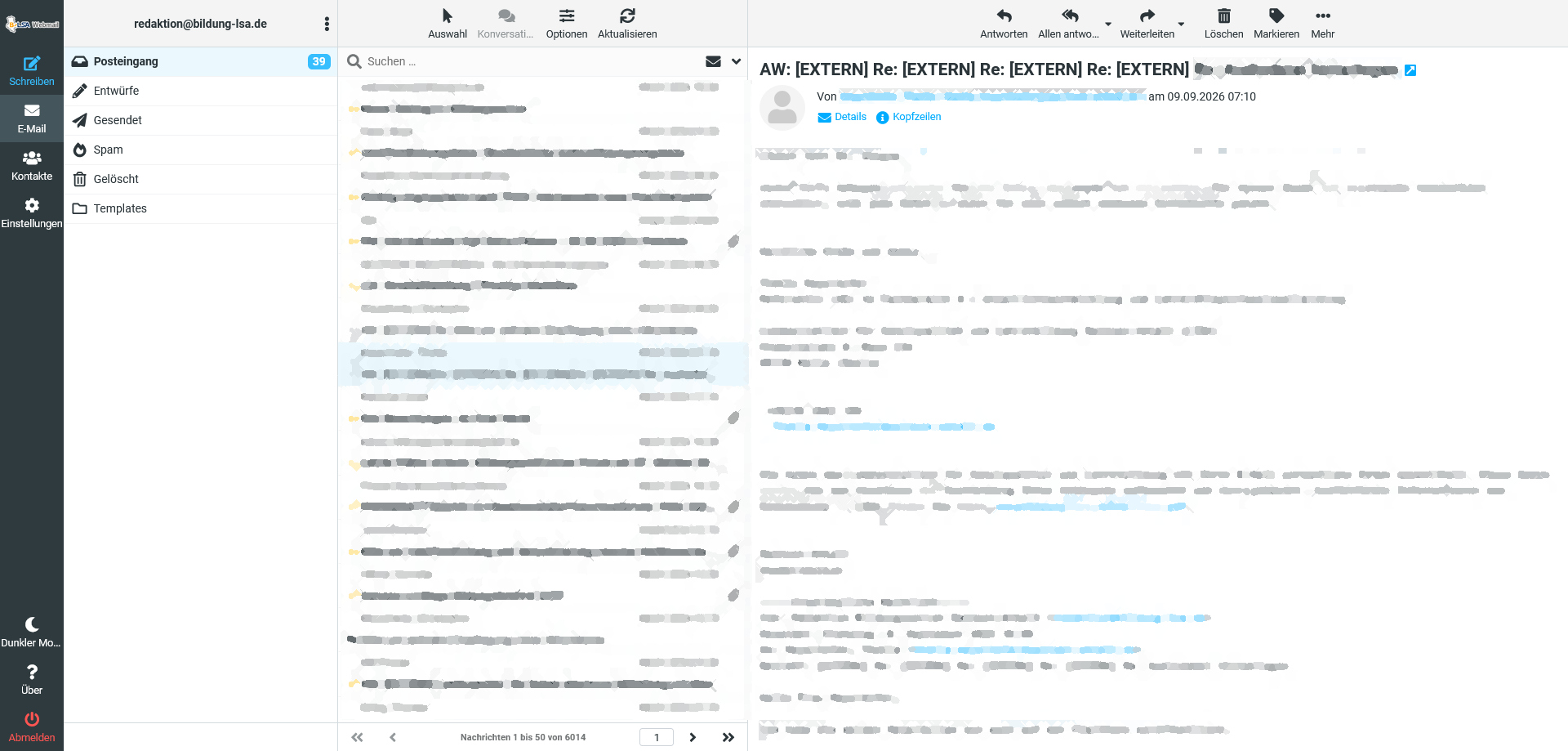
Die Webmail-Anwendung des Bildungsservers (Roundcube) bietet derzeit drei Designs namens "Elastic", "Larry" und "Classic" zur Auswahl.
Künftig steht nur noch die Design-Variante "Elastic" zur Verfügung. Die äteren Designs "Larry" und "Classic" werden in Kürze deaktiviert. E-Mails, Ordner und Einstellungen bleiben dabei unverändert.
Kurzcheck: Was ändert sich für mich?
-
Die Anordnung der Oberfläche sieht anders aus
-
Alle Funktionen bleiben erhalten
-
E-Mails, Ordner, Adressbuch und Einstellungen bleiben unverändert
-
Ihre Zugangsdaten und Ihre E-Mail-Adresse ändern sich nicht
-
Die Umstellung erfolgt automatisch – Sie müssen nichts tun
- Elastic funktioniert auch auf Tablet und Smartphone
Wo finde ich was in Elastic?
Wenn Sie bisher Larry oder Classic genutzt haben, finden Sie das Wichtigste hier wieder:
-
Ordnerliste – linke Spalte, dauerhaft sichtbar
-
Neue E-Mail schreiben – Stift-Symbol oben in der Nachrichtenliste
-
Suche – Lupe über der Nachrichtenliste
-
Adressbuch – Personen-Symbol in der linken Leiste
- Einstellungen – Zahnrad-Symbol unten links
Ansicht anpassen
Elastic zeigt Nachrichtenliste und Lesebereich standardmäßig geteilt an. Sie können die Breite der einzelnen Spalten direkt mit der Maus verändern.
- Öffnen Sie E-Mail.
-
Bewegen Sie den Mauszeiger auf die Trennlinie zwischen der E-Mail-Liste und der Mail-Vorschau.
-
Sobald sich der Zeiger in einen Doppelpfeil verwandelt, klicken Sie, halten die Taste gedrückt und ziehen die Spalte auf die gewünschte Breite.
Hintergrund: Warum stellen wir um?
Larry und Classic werden vom Roundcube-Projekt nicht mehr unterstützt. Sie erhalten keine Fehler- und Sicherheitskorrekturen mehr und sind seit Version 1.6 nicht mehr Teil der Auslieferung. Damit lassen sie sich auf Dauer nicht mehr sicher und wartbar betreiben.
Elastic ist das aktiv gepflegte Design. Die Beschränkung auf eine Oberfläche bedeutet für Sie: Aktualisierungen und Sicherheitskorrekturen erreichen Sie schneller, und Fehler treten seltener auf.
Larry und Classic entstanden zu einer Zeit, in der Webmail fast ausschließlich am Schreibtisch genutzt wurde. Für Tablets und Smartphones waren sie nie ausgelegt.